最快操作路线
进入 TokenCheap → 注册或登录 → 充值、订阅或兑换服务 → 创建 API Key → 在 CC Switch 中添加 TokenCheap → 保存并启用 → 重启 Codex 后测试。
打开 TokenCheap 并注册账号
步骤 1
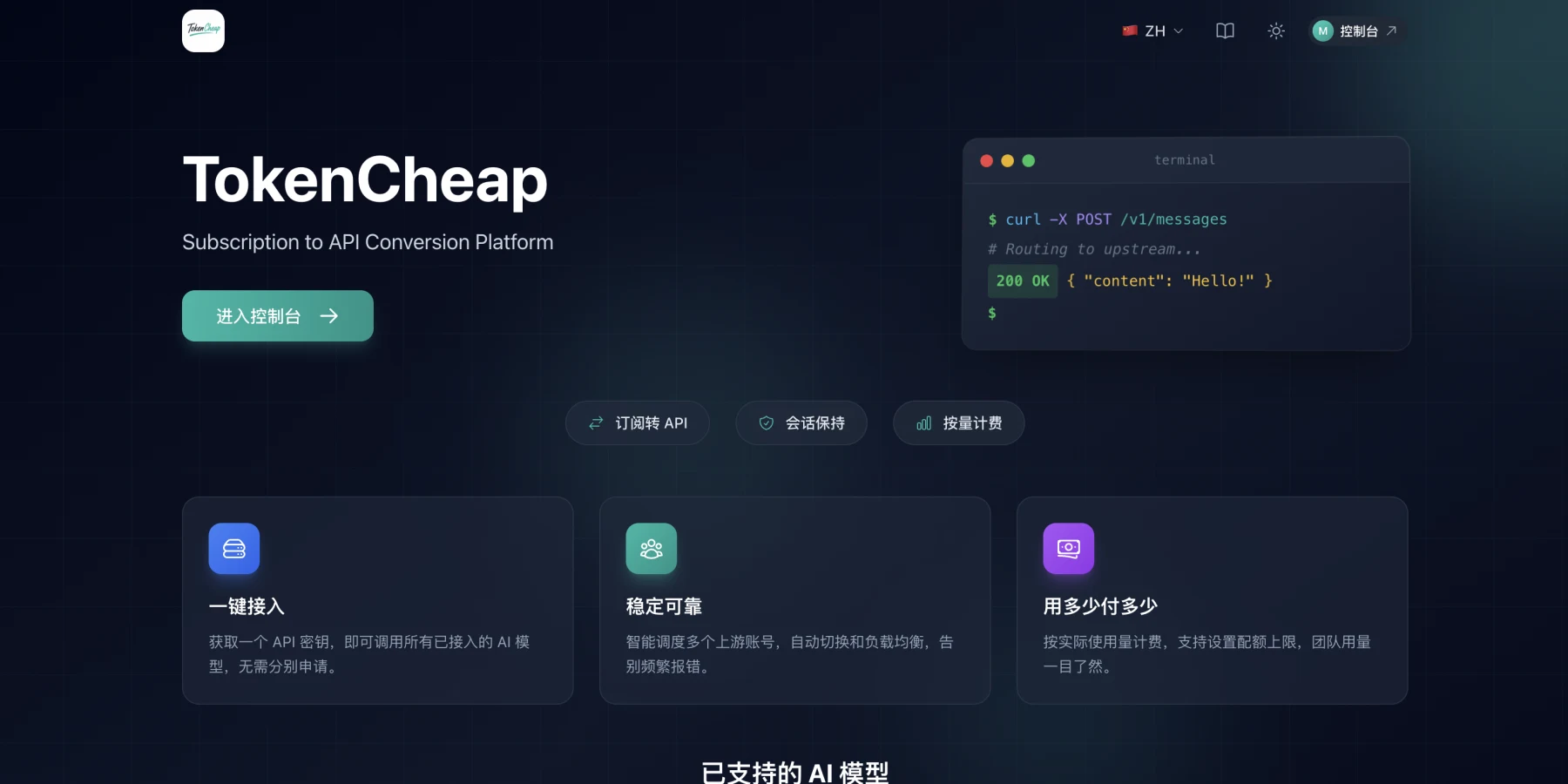
进入 TokenCheap 首页
打开 TokenCheap 官网,点击“进入控制台”。如果还没有账号,先完成注册;已经注册过则直接登录。
步骤 2
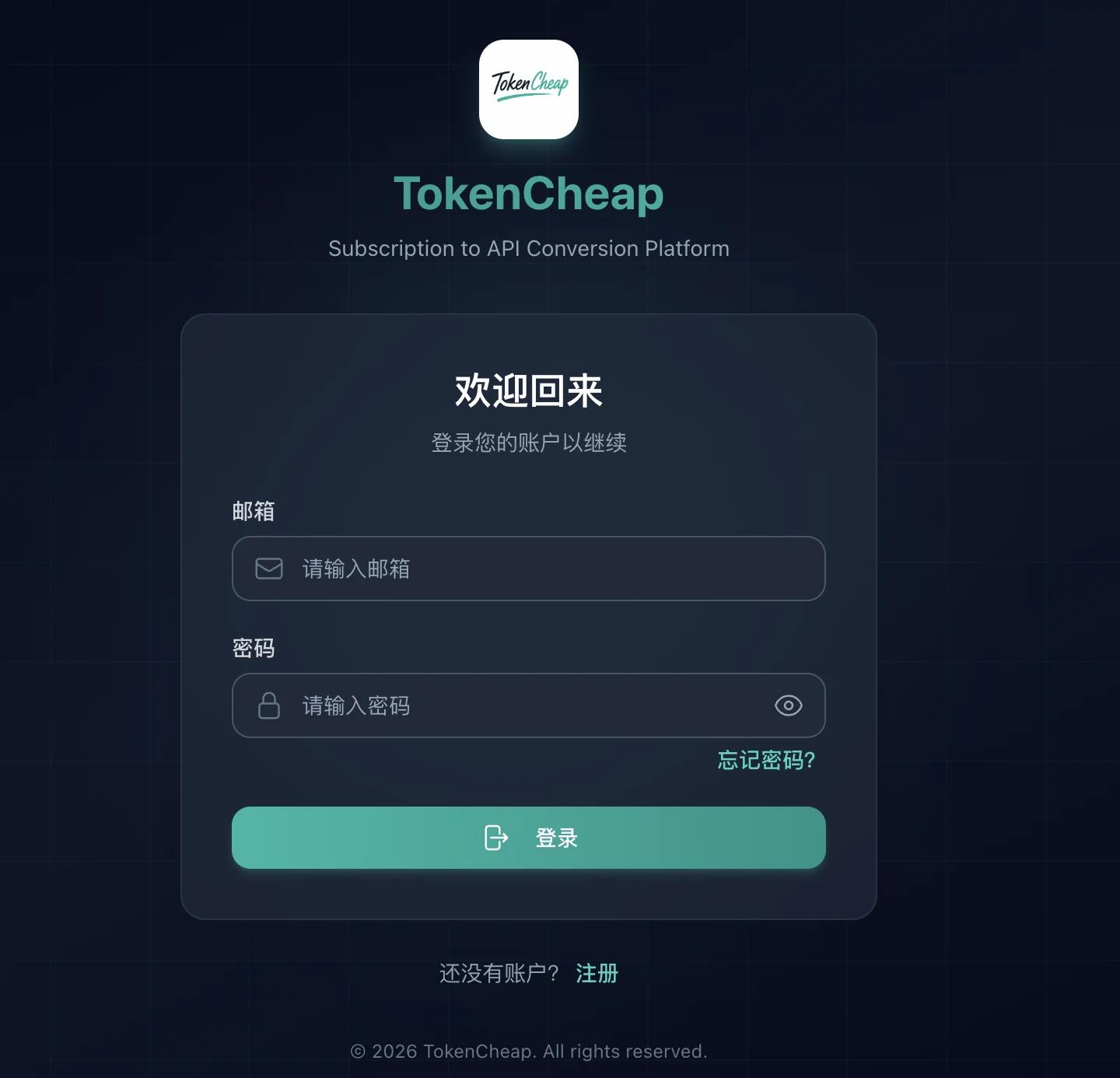
注册或登录账号
使用注册时填写的邮箱和密码登录。首次使用请点击登录框下方的“注册”,按页面提示创建账号。
充值、订阅或兑换服务
登录控制台后,先确认账号有可用额度或订阅。你可以从左侧菜单进入充值/订阅购买服务;如果手里已有兑换码,则进入兑换并按页面提示完成兑换。
- 购买前确认服务类型、有效期和可用额度。
- 完成支付或兑换后,回到控制台刷新页面,确认额度已经到账。
- 额度由 TokenCheap 单独计算,不会使用 ChatGPT Plus 或其他平台的套餐额度。
创建 TokenCheap API 密钥
步骤 1
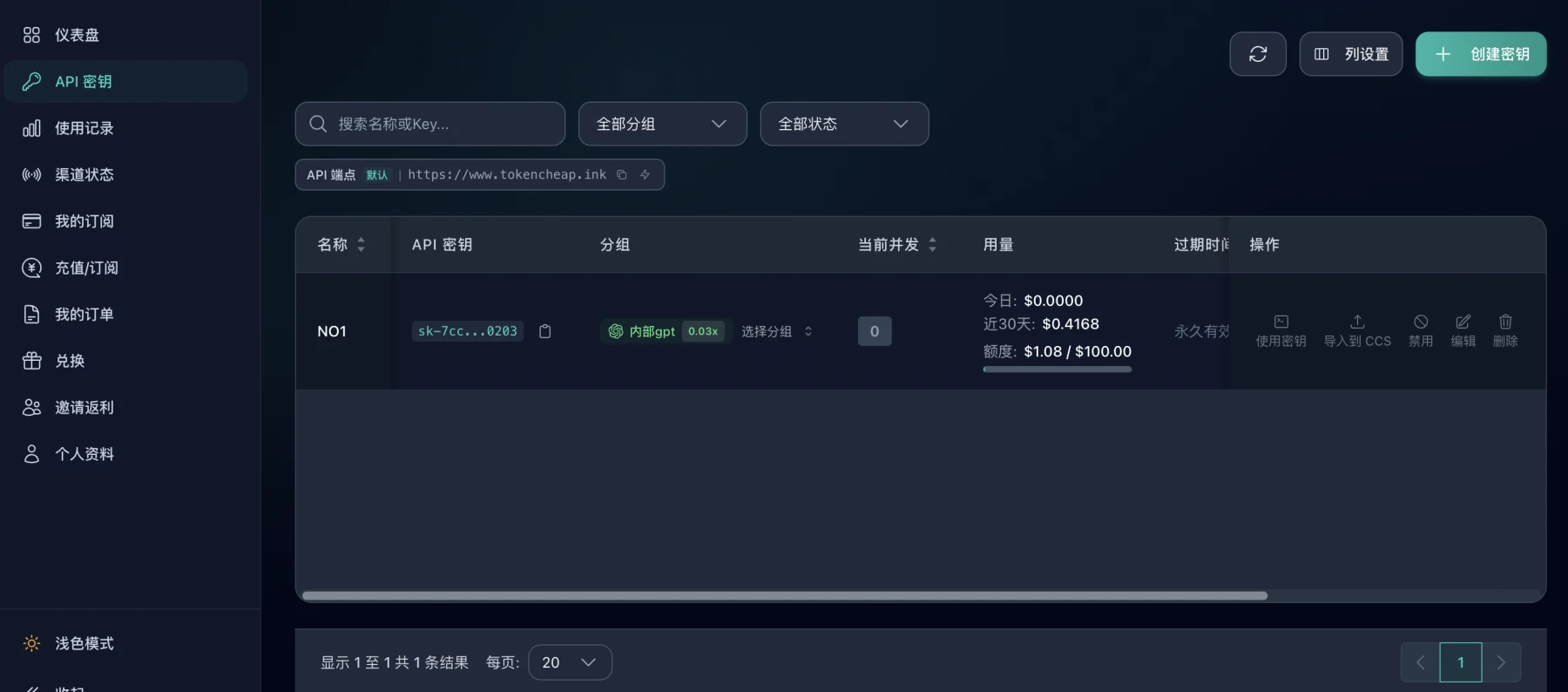
打开“API 密钥”页面
在 TokenCheap 控制台左侧选择API 密钥,然后点击右上角的创建密钥。
步骤 2
命名并复制密钥
为密钥填写一个容易识别的名称,例如“我的 Codex”。创建后立即复制完整密钥,并保存在可信的密码管理工具中。
不要复制截图里的示例密钥。每个账号都要使用自己在控制台创建的 API Key。不要把完整密钥发到聊天、群聊、截图或公开仓库。
使用 CC Switch 接入 Codex
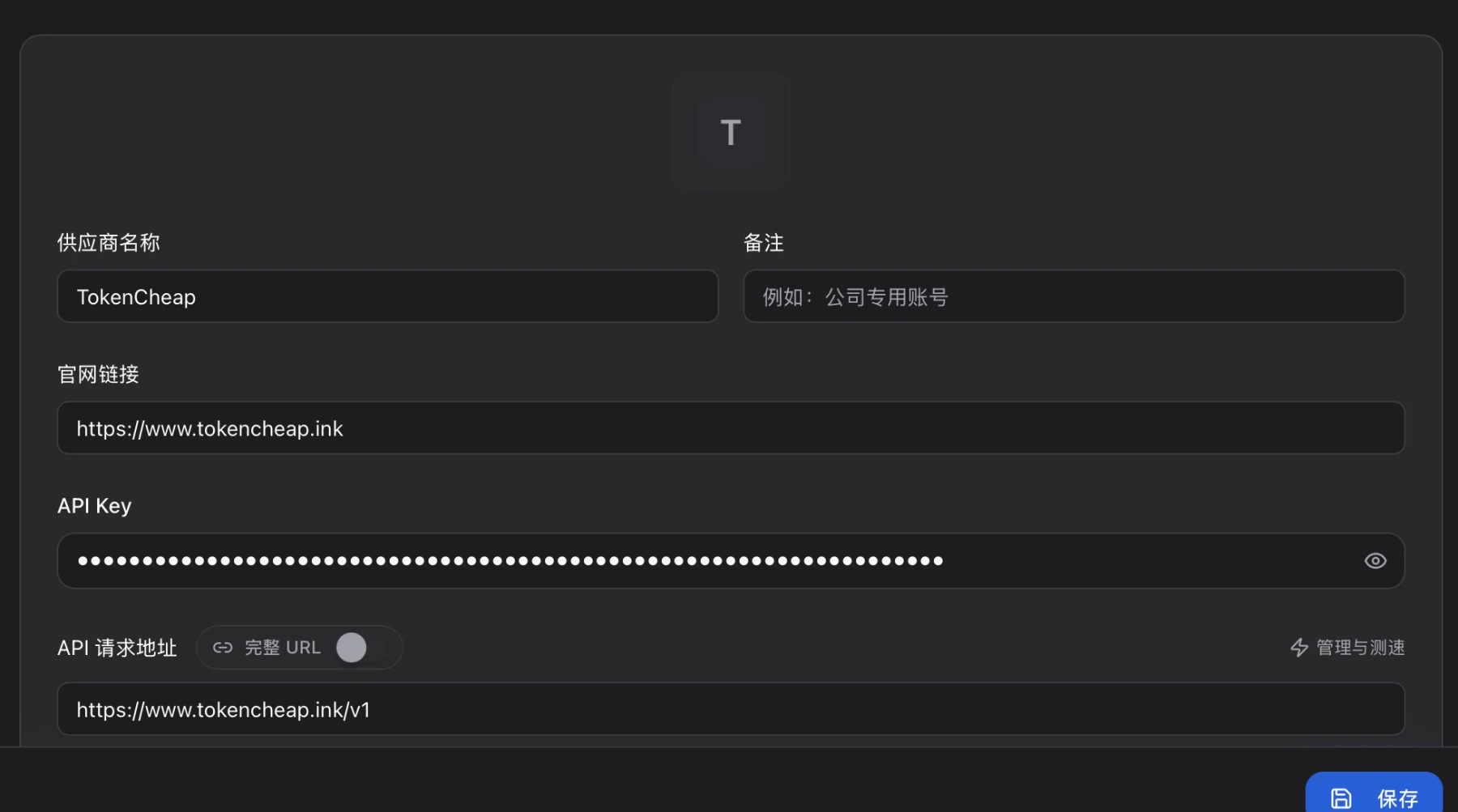
如果还没有安装 CC Switch,请从 CC Switch 官方 Releases 下载与你系统匹配的版本。安装并启动后,在顶部选择 Codex,再点击右上角加号添加自定义供应商。
按下面的信息填写:
| 字段 | 填写内容 |
|---|---|
| 供应商名称 | TokenCheap |
| 官网链接 | https://www.tokencheap.ink |
| API Key | 粘贴你刚才创建的 TokenCheap API Key |
| API 请求地址 | https://www.tokencheap.ink/v1 |
保存、启用并测试连接
- 核对供应商名称、API Key 和请求地址,点击保存。
- 回到 Codex 供应商列表,选择并启用 TokenCheap。
- 完全退出 Codex,再重新打开,让应用读取新配置。
- 先在测试文件夹里发起一个简单任务,确认可以正常回复。
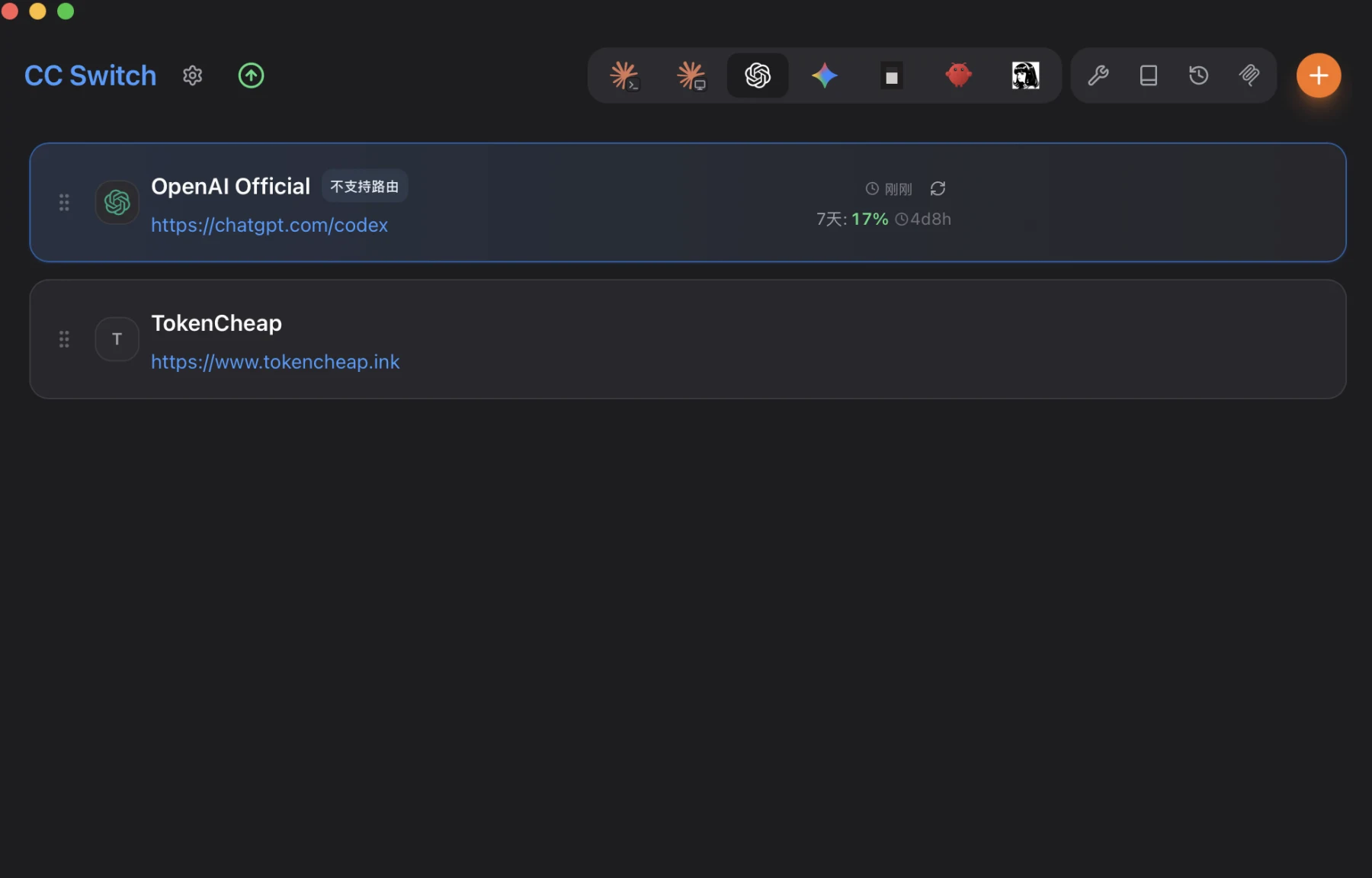
验证成功的表现:Codex 可以正常返回内容,CC Switch 不再提示配置错误,TokenCheap 控制台的用量记录出现新的调用。
常见错误怎么处理
提示 401 或 API Key 无效
重新从 TokenCheap 控制台复制完整密钥,检查是否带有多余空格,并确认密钥没有被禁用或删除。
提示 404 或无法连接
检查 API 请求地址是否准确填写为 https://www.tokencheap.ink/v1,不要漏掉 /v1,也不要自行增加其他路径。
提示余额不足或没有可用额度
回到 TokenCheap 控制台检查订阅、余额和 API 密钥额度。充值或兑换完成后刷新控制台,再重新测试。
保存后仍使用原来的供应商
确认 TokenCheap 已在 CC Switch 中启用,然后完全退出并重启 Codex;只关闭对话窗口可能不会重新加载配置。
保护好 API Key
- 只在可信应用的配置页面填写 API Key。
- 不要将 API Key 写进会提交到 Git 的代码或配置文件。
- 密钥意外泄露时,立即在 TokenCheap 控制台禁用或删除旧密钥,再创建新密钥。
- 定期查看“使用记录”,发现异常用量及时停用对应密钥。