
看懂项目、任务、输入区和 Diff
分清项目和任务,知道从哪里补充要求,并用 Diff 检查 Codex 到底改了什么。
Codex 桌面端的按钮会继续变化,但核心关系很稳定:左侧管理项目和任务,中间沟通与执行,右侧检查文件变化。掌握这三个区域,就不会因为界面更新而重新从头学。
左侧:项目和任务不是一回事
项目对应一组长期使用的文件夹。网站、文章库或代码仓库,都可以作为一个项目。
任务是项目下面的一次具体对话,例如“调整课程首页”“检查一篇文章”或“修复移动端溢出”。一个项目可以长期存在,但每个任务最好有明确结束点。
可以用一句话记住:
项目决定在哪里工作,任务决定这次要完成什么。
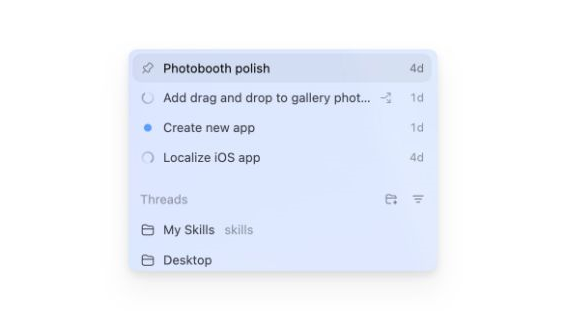
如果新要求和旧任务完全无关,新建任务通常更清楚;如果只是继续修改同一个成果,就留在原任务中,避免丢失上下文。
中间:输入框也是任务控制台
输入框不仅用来问问题,也用来控制当前执行。你可以在任务进行时补充边界:
- “先停在分析阶段,不要修改”;
- “只处理这个文件,其他部分保持不变”;
- “保留已经确认的版本”;
- “完成后打开页面让我检查”。
发现方向不对时要尽早纠正,不必等它全部完成再返工。
右侧:用 Diff 看它实际改了什么
Diff 展示文件修改前后的差异。新增内容通常突出显示,删除内容也会使用不同颜色标记。
检查 Diff 时按这个顺序:
- 文件数量是否符合任务范围;
- 有没有修改不相关文件;
- 删除内容是不是你同意删除的;
- 文案、链接和数值有没有被意外改变;
- 修改后是否还需要运行页面或测试。
只看最后一句“已完成”,等于放弃了最重要的检查环节。
给具体位置留下反馈
如果某一行或某个区域有问题,尽量指出准确位置:
保留其他修改,只处理课程卡片标题下面的间距。
请告诉我对应的 CSS 文件和选择器。
准确反馈能减少 Codex 扩大修改范围,也方便你理解源码和积累自己的修改能力。
第二次练习
让 Codex 在练习文件夹中新建一个 hello.txt,写入一句话,然后检查 Diff。
完成标准
- 你能找到新建文件;
- 你能在 Diff 中看到新增内容;
- 你能要求它只修改其中一个词;
- 第二次 Diff 只包含你要求的变化。
本课小结
项目提供长期材料,任务承载一次结果,输入框负责持续纠偏,Diff 负责核对事实。下一课把这些概念落到真实文件夹中。